CSV를 열었는데 이름이나 주소가 이상한 문자로 보이나요? 일단 저장하지 말고 닫아 주세요. 파일을 복사한 뒤, 엑셀의 ‘텍스트/CSV에서 가져오기’로 다시 열어보세요. 파일을 읽는 방식이 맞지 않아 한글이 깨져 보이는 경우에 써볼 수 있어요.
CSV는 표 내용을 글자로 저장한 파일이에요. 엑셀이 그 글자를 어떤 방식으로 읽어야 할지 잘못 판단하면 한글이 깨져 보일 수 있어요.
더블클릭 대신 이 메뉴로 열어보세요
아래는 Windows용 데스크톱 엑셀에서 따라가는 순서예요. 버전이나 화면 언어에 따라 메뉴 이름이 조금 다를 수 있어요.
1. 원본을 복사해 주세요
파일을 하나 복사해서 이름에 확인용을 붙여주세요. 지금부터는 이 복사본만 사용할 거예요.
이미 깨진 화면을 열어둔 상태라면 저장하지 않고 닫아주세요. 원본까지 덮어쓰지 않는 게 먼저예요. 이미 깨진 내용을 저장했다면 원본을 다시 받아야 할 수도 있어요.
2. 빈 엑셀을 열고 ‘데이터’를 눌러주세요
화면 위쪽에서 다음 메뉴를 찾아가세요.
데이터 → 데이터 가져오기 → 파일에서 → 텍스트/CSV에서
그다음 확인용 파일을 선택해 주세요. Microsoft도 UTF-8 CSV를 여는 방법으로 이 가져오기 경로를 안내하고 있어요. Microsoft의 CSV 가져오기 안내
3. 미리보기에서 한글이 제대로 보이는지 확인해요
파일을 보낸 쪽에서 UTF-8로 저장했다고 했다면, 파일 원본이나 인코딩을 고르는 항목에서 UTF-8을 선택해 주세요. UTF-8은 한글 같은 문자를 저장하는 방식 중 하나예요.
이름이 읽을 수 있는 한글로 바뀌었나요? 이번에는 이름·주소·금액이 각각 다른 열에 들어가는지도 봐주세요. 한글은 맞는데 한 줄이 한 칸에 들어간다면, 쉼표나 탭처럼 열을 나누는 기호가 맞는지 확인해야 해요.
4. 00123이 123으로 바뀌지 않았는지 봐주세요
고객번호나 우편번호는 계산하는 숫자가 아니죠. 이런 열은 불러오기 전에 텍스트 형식으로 지정하는 게 좋아요.
변환 화면이 있다면 해당 열을 선택해 형식을 확인해 주세요. 이미 숫자로 바뀐 단계가 있다면 원래 값이 남아 있는 단계로 돌아가야 해요. 사라진 0을 눈대중으로 붙이지는 마세요. Microsoft의 텍스트 파일 가져오기 설명
5. 다른 이름으로 저장해 주세요
처음·중간·마지막 행을 살펴보고, 전체 행 수도 원본과 맞는지 확인해요. 금액이 있는 자료라면 합계도 함께 비교해 주세요.
문제가 없다면 새 .xlsx 파일로 저장하면 돼요. 받은 CSV 원본은 그대로 남겨두세요.
내 자료 대신 연습 파일로 해봐도 돼요
업무 파일로 바로 시도하기 부담스럽다면 아래 예제를 사용해 보세요. 이 글을 위해 만든 가상 이름과 번호만 들어 있고, 수식이나 매크로는 없어요.
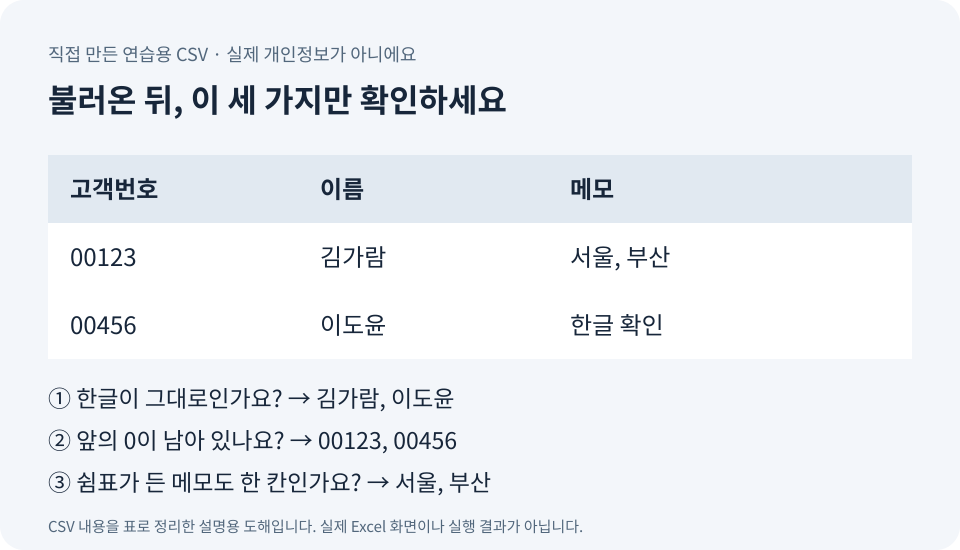
직접 만든 연습용 CSV를 표로 정리한 도해예요. 한글, 고객번호 앞의 0, 쉼표가 든 메모를 확인해 보세요. 실제 Excel 화면은 아니에요.
정상적으로 읽었다면 아래처럼 3개 열, 데이터 2행이 보여야 해요. 첫 번째 메모의 서울, 부산은 쉼표가 있어도 한 칸에 들어가야 하고요.
| 고객번호 | 이름 | 메모 |
|---|---|---|
| 00123 | 김가람 | 서울, 부산 |
| 00456 | 이도윤 | 한글 확인 |
두 파일은 내용은 같고 파일 앞의 표시만 달라요. BOM은 ‘이 파일을 이렇게 읽어주세요’라고 알려주는 작은 표시라고 생각하면 쉬워요. Microsoft는 UTF-8 파일에 BOM이 있으면 일반적인 방식으로 열 수 있다고 안내해요. 다만 앞자리 0이나 날짜 자동 변환까지 막아주는 건 아니에요. Microsoft UTF-8·BOM 설명
그래도 안 되면, 계속 저장하지 말고 확인해 주세요
파일 안에 이름이 이미 ???로 저장돼 있다면 읽는 설정만 바꿔서는 원래 이름을 알 수 없어요. 보낸 사람에게 원본에서 다시 내보내 달라고 요청하는 편이 좋아요.
어떤 방식으로 저장한 파일인지 모르거나, 설정마다 값이 다르게 보일 때도 마찬가지예요. 한글이 읽힌다고 바로 끝내지 말고, 열과 번호까지 맞는지 확인해 주세요.
출처를 모르는 CSV는 함부로 더블클릭하거나 외부 연결을 허용하지 마세요. 표의 값이 수식으로 해석될 수 있는 문제도 있어요. OWASP의 CSV 수식 주입 설명
여러 파일을 하나로 모을 예정이라면, 다음으로 열 이름과 중복을 확인하는 방법을 보면 돼요.
연습 파일은 어떻게 확인했나요?
Python 3.12.14로 두 파일을 만들고 다시 읽어, 같은 3열·2행이 나오는지 확인했어요. 00123이 문자열로 유지되고, BOM 파일 앞에 EF BB BF가 있는 것도 확인했어요. Python CSV 문서
이 검사는 파일 내용에 대한 검사예요. 실제 엑셀 화면을 직접 조작하거나 모든 엑셀 버전에서 시험한 결과는 아니에요. 위 클릭 순서는 Microsoft 공식 안내를 바탕으로 정리했어요.
2026년 11월 2일에 공식 자료를 확인했어요. AI의 도움으로 작성했으며, 실제 엑셀 사용 후기 대신 공식 안내와 연습 파일 검증을 구분해서 담았어요.